
Inleiding
In dit document leggen we veel voorkomende vragen uit. Dit document zal regelmatig worden uitgebreid.
INHOUDSOPGAVE
- Hoe log ik in op mijn cloudwerkplek vanaf een nieuw of ander apparaat?
- Hoe wijzig ik mijn wachtwoord?
- Afwezigheid assistent instellen via Outlook
- E-mail doorsturen tijdens afwezigheid via Outlook
- Hoe wijzig ik mijn standaard printer?
Hoe log ik in op mijn cloudwerkplek vanaf een nieuw of ander apparaat?
Om in te loggen in de Parallels cloudwerkplek kun je het beste dit document volgen.
Hoe wijzig ik mijn wachtwoord?
Windows wachtwoord wijzigen
Om je wachtwoord te wijzigen van je pc of laptop zal je eerst ingelogd moeten zijn. Daarna druk je tegelijk de toetsen Crtl + Alt + Del in. Daarna kies je voor "Wachtwoord wijzigen".
Vul hier één keer je huidige wachtwoord in en twee keer het gewenste wachtwoord. Klik daarna op het pijltje achter het laatste wachtwoord veld of gebruik de Enter toets.
Cloud werkplek wachtwoord wijzigen
Om je wachtwoord te wijzigen van je pc of laptop zal je eerst ingelogd moeten zijn. Daarna druk je tegelijk de toetsen Crtl + Alt + End in. Daarna kies je voor "Wachtwoord wijzigen".
Vul hier één keer je huidige wachtwoord in en twee keer het gewenste wachtwoord. Klik daarna op het pijltje achter het laatste wachtwoord veld of gebruik de Enter toets.
Afwezigheid assistent instellen via Outlook
Volg de onderstaande stappen binnen Outlook om een automatisch antwoord in te stellen.Selecteer Bestand > Automatische antwoorden.

Schakel in het dialoogvenster Automatische antwoorden het selectievakje Automatische antwoorden verzenden in.
U kunt ook een datumbereik voor automatische antwoorden instellen. Er worden dan geen automatische antwoorden meer verzonden vanaf de datum en tijd die u opgeeft voor de eindtijd. Als u geen bereik opgeeft, moet u automatische antwoorden handmatig uitschakelen.
Typ op het tabblad Binnen mijn organisatie het antwoord dat u aan collega's wilt verzenden wanneer u afwezig bent.
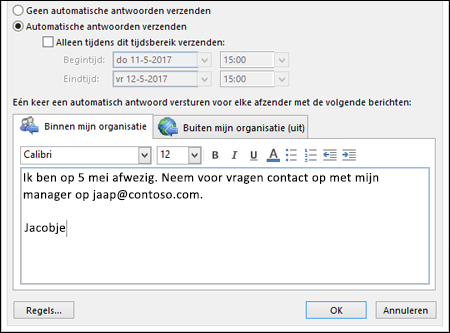
Opmerking: Als u Iedereen buiten mijn organisatie selecteert, wordt uw automatische antwoord verstuurd in reactie op elk e-mailbericht, inclusief nieuwsbrieven, advertenties en mogelijke ongewenste e-mail.Selecteer OK om de wijzigingen op te slaan.
Er wordt nu een automatisch antwoord gestuurd, ook als u Outlook afsluit.
E-mail doorsturen tijdens afwezigheid via Outlook
Volg de onderstaande stappen binnen Outlook om binnenkomende e-mail door te sturen tijdens afwezigheid naar bijvoorbeeld een collega.
Let op: Voor deze stap is het noodzakelijk dat u "Automatische antwoorden verzenden" actief heeft, volg hiervoor deze stappen.
Selecteer Bestand > Automatische antwoorden.
Selecteer Regels in het volgende scherm.
Selecteer Regel toevoegen... in het volgende scherm.
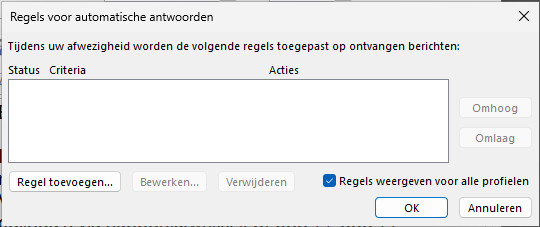
Zet een vinkje bij Doorsturen en selecteer bij Aan... de collega/groep aan wie de mail doorgestuurd moet worden.
Selecteer Bericht intact laten bij Methode: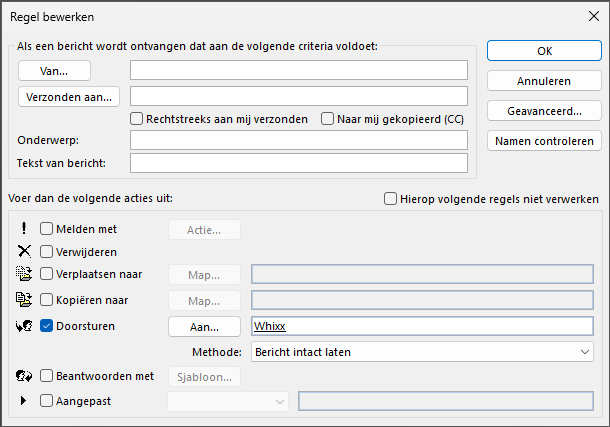
Klik dan op OK (en op de onderliggende vensters ook op OK) om de instellingen actief te maken.
Uw e-mail wordt nu doorgestuurd zolang u afwezig bent, dus zolang er een automatisch antwoord gestuurd wordt. Ook als u Outlook afsluit.
Hoe wijzig ik mijn standaard printer?
- Selecteer Startmenu > Instellingen
- Ga naar (Bluetooth en) Apparaten > Printers en scanners > selecteer een printer > Beheren. Selecteer
vervolgens Als standaard instellen.
Als u de optie Instellen als standaard niet ziet, is de optie Toestaan Windows mijn standaardprinter beheren mogelijk geselecteerd. U zal dan deze selectie moeten wissen voordat u zelf een standaardprinter kunt kiezen.