
1.0 Parallels Downloaden
Het kan in sommige situaties voorkomen dat er een nieuw inlog icoontje opgehaald moet worden. Bijv. bij een nieuwe werkplek, apparaat of als er heeft een wijziging plaats gevonden aan onze kant waardoor het oude icoontje niet meer werkt.
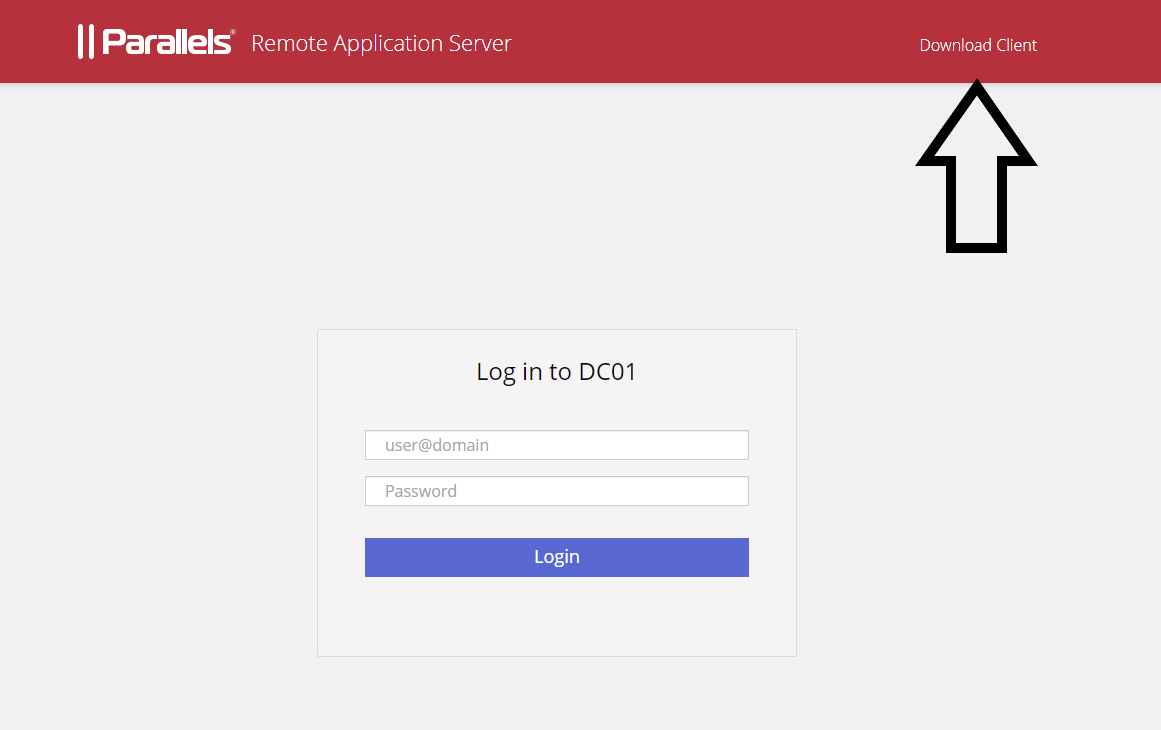
Om Parallels te installeren op een Windows PC gaat u naar: https://bedrijfsnaam.cloudlogin.nl. En klik op "Download Client" Rechtsboven in de hoek.
Vervolgens kom je op een pagina dat in drie stappen aangeeft hoe je Parallels installeert en configureert.
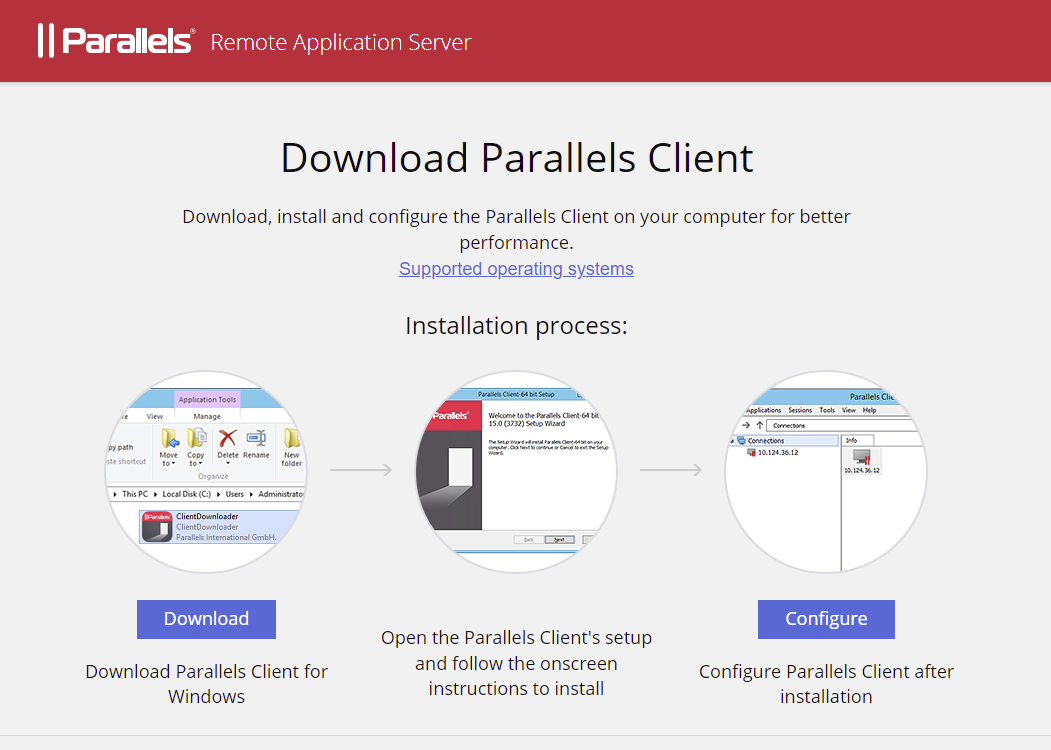
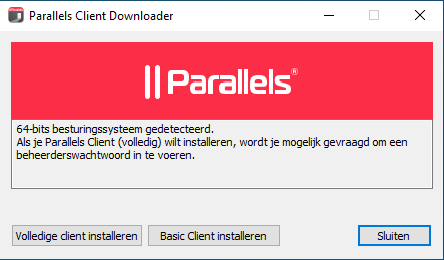
Klik op Download en voer vervolgens de installatie uit van Parralels. Kies indien mogelijk voor "Volledige client installeren" voor de beste ervaring.
1.1. Parallels configureren
Nadat de installatie van Parallels voltooid is klik je op "Configure" knop op de website. Waarna vervolgens binnen de pagina gevraagd wordt of Parallels geopend mag worden. Geef hier toestemming voor.
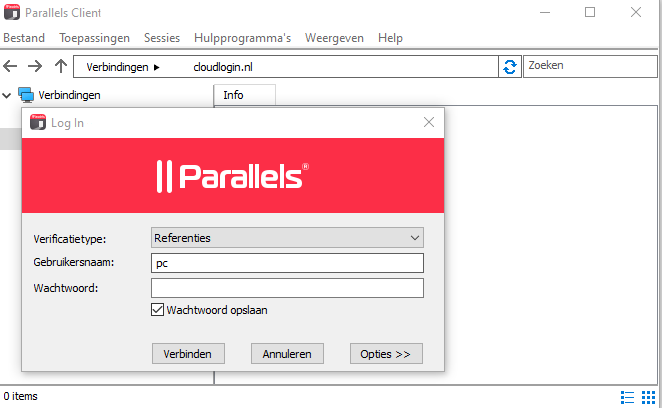
De applicatie wordt geopend. Voer je gebruikersnaam (bijna altijd je e-mail adres) en het bijbehorende wachtwoord in van je Cloud werkplek. Eenmaal ingevoerd klik je op "Verbinden".
2.0. MFA instellen op je mobiel
Indien MFA ingeschakeld staat zal er een QR Code verschijnen na het inloggen in Parallels. De QR code dient u te scannen met de geïnstalleerde MFA app. Dit kan door de authenticator app te openen op uw mobiele apparaat en een nieuw account toe te voegen.
2.1 Authenticator app installeren
Er zijn meerdere authenticator apps die je kunt gebruiken, maar de meest gebruikte zijn die van Microsoft of Google. Als je al één van beide gebruikt is het advies om deze ook te gebruiken voor de werkplek. Mocht je nog geen Authenticator app hebben dan kun je deze downloaden in de Google Play store of de Apple App store en te zoeken naar "Authenticator".
De Microsoft Authenticator app kun je ook installeren door op je mobiel op de volgende link te klikken:


De Google Authenticator app kun je ook installeren door op je mobiel op de volgende link te klikken:

2.2. Microsoft Authenticator instellen
In Microsoft Authenticator klik je op "Een QR-code scannen" als de app net geïnstalleerd is.
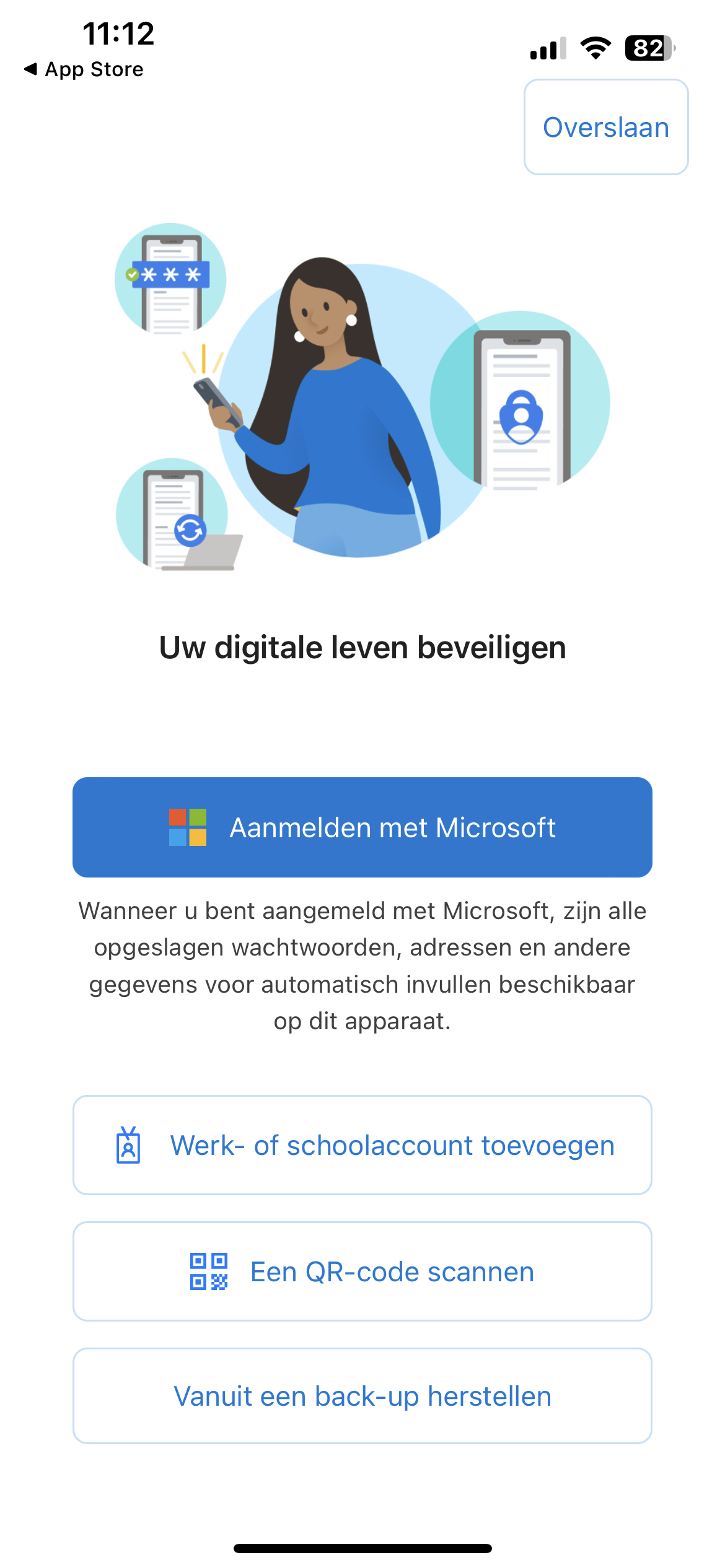
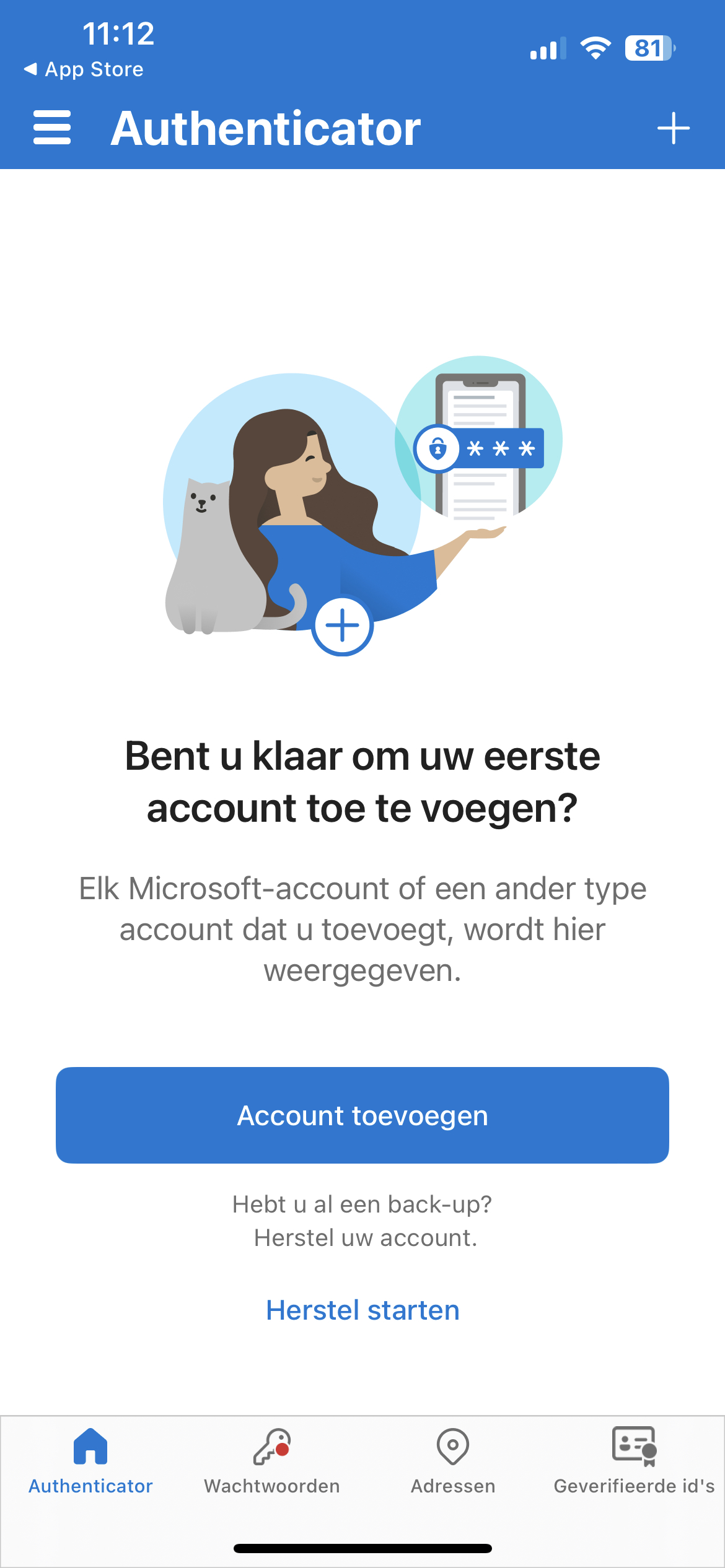
Als de app al gebruikt werd dan kun je klikken op het plusje rechts bovenin om een nieuw account toe te voegen.
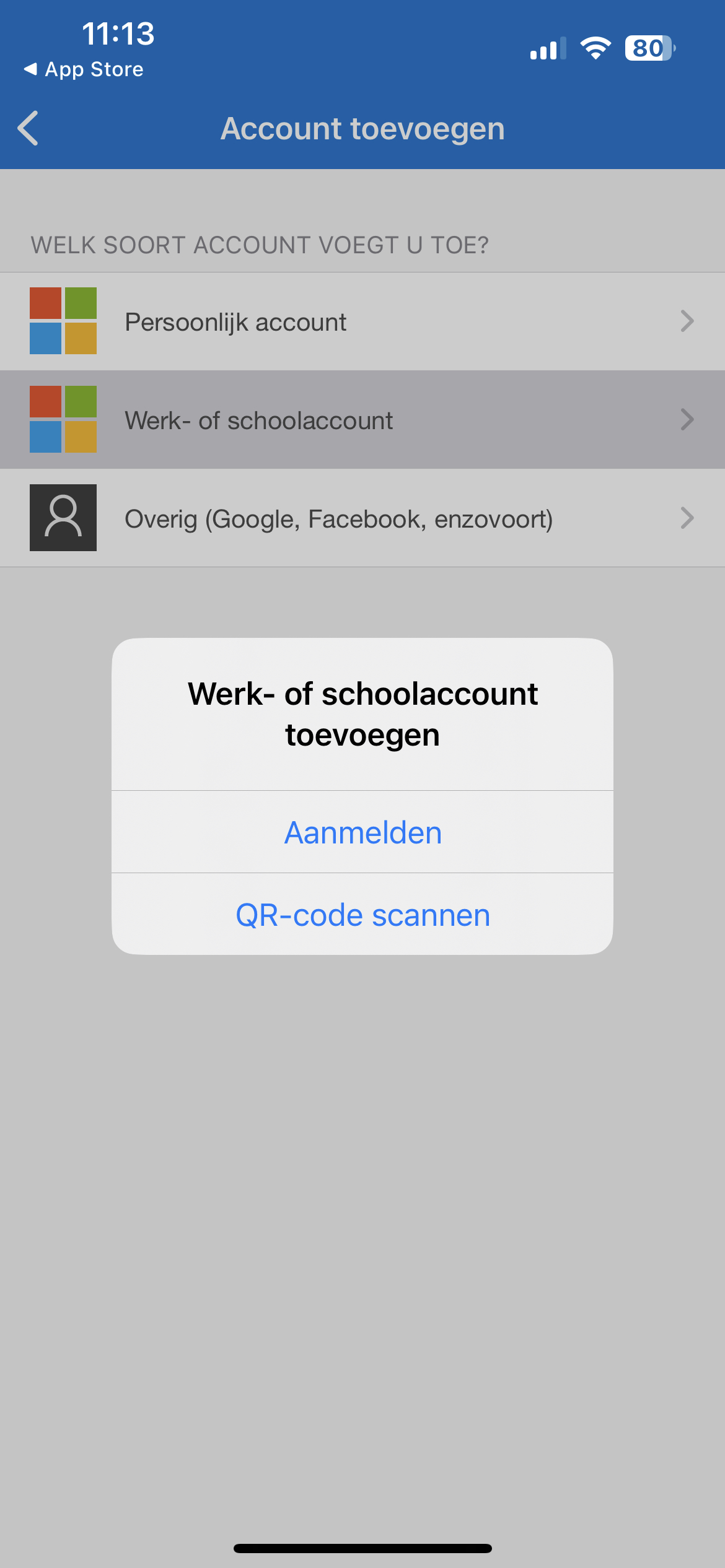
Kies daarna voor "Werk- of schoolaccount" en klik op "QR-code scannen".
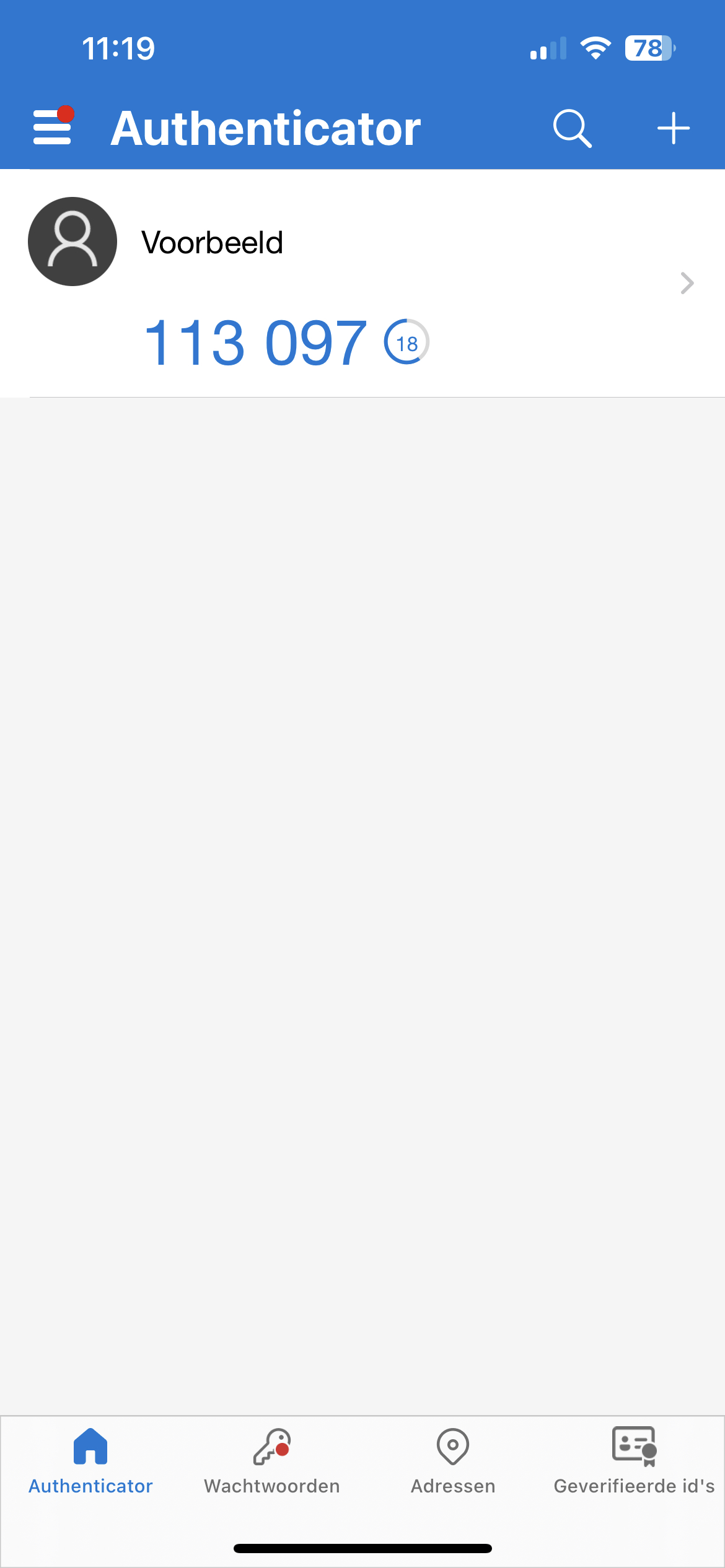
De Microsoft Authenticator app is nu ingesteld. Er zal een code verschijnen die elke 30 seconden zal veranderen, dit is de OTP code in Parallels. Hier zal steeds om gevraagd worden tijdens het inloggen.
2.3 Google Authenticator instellen
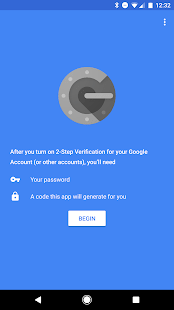
In Google Authenticator klik je op "Begin" of op het plusje rechts bovenin als je Google Authenticator al gebruikte.
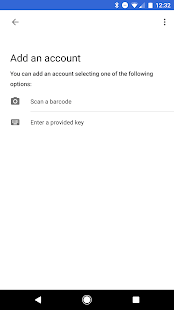
In de "Voeg een account toe" stap, kies je voor "Scan een barcode":
De MFA code wordt nu weergegeven:
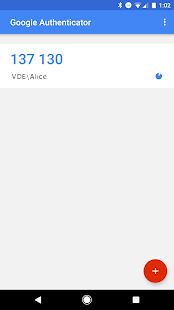
De code die word weergegeven is de OTP code in Parallels. Hier zal steeds om gevraagd worden tijdens het inloggen.
De code zal elke 30 seconden wijzigen.